
Instalar
Execute o instalador. O VolumeKeys aparece na barra de menus. Sem Terminal e sem configuração complicada.
 VolumeKeys
família Focusrite Scarlett · Testado com Scarlett 16i16 4th Gen
Controle as saídas estéreo compatíveis da sua interface Focusrite Scarlett com as teclas F10-F12 do Mac. Testado em nosso estúdio com Scarlett 16i16 4th Gen. Use todos os recursos grátis por 7 dias no seu próprio Mac antes de decidir.
Visualização interativa de VolumeKeys. Os nomes dos dispositivos e os pares de saída mostrados são ilustrativos; as escolhas exatas dependem do dispositivo, driver e configuração do macOS.
Mais que volume
Controle uma saída estéreo compatível da família Focusrite Scarlett com F10-F12. Alterne entre os pares disponíveis para diferentes monitores, confira o mono, avalie os graves com Bass Focus e reduza sua propagação com Bass Night, tudo pelo teclado.
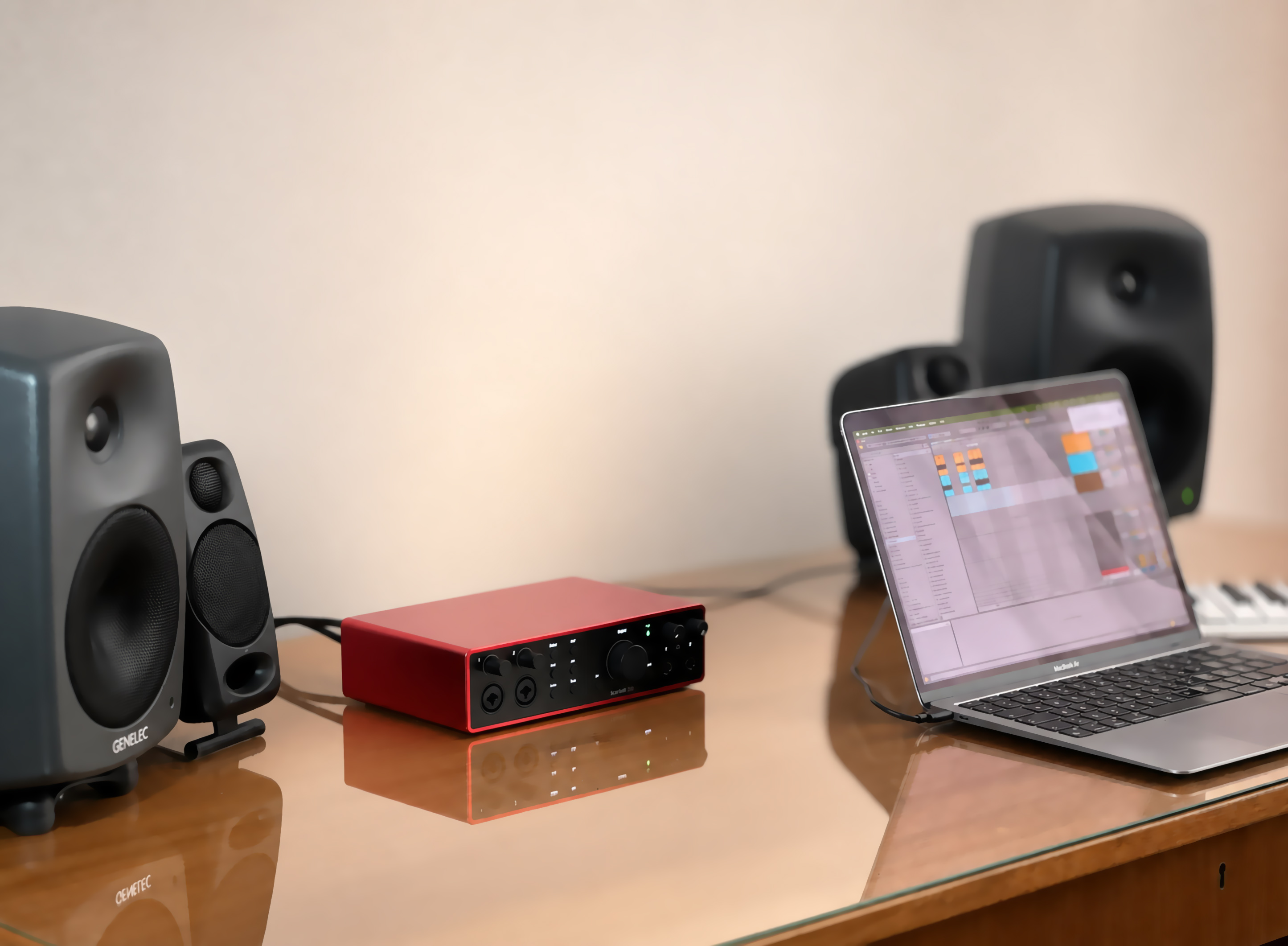
Testado com Scarlett 16i16 4th Gen
Em nosso teste de estúdio, VolumeKeys selecionou Scarlett 16i16 como alvo Core Audio e a rota escolhida respondeu a silenciar, diminuir e aumentar o volume. A avaliação gratuita permite confirmar o modelo Scarlett e o par de saída no seu próprio Mac.
Tour do produto em 45 segundos
Veja como VolumeKeys controla uma rota de reprodução Mac selecionada com F10, F11 e F12 e permanece silenciosamente na barra de menu.

O tour demonstra o mesmo fluxo de trabalho do VolumeKeys em famílias de interfaces compatíveis.
Como funciona
Instale o VolumeKeys, escolha sua interface Focusrite Scarlett e continue usando o Mac como sempre.
Execute o instalador. O VolumeKeys aparece na barra de menus. Sem Terminal e sem configuração complicada.
Selecione sua interface Focusrite Scarlett e o par de saídas estéreo mostrado pelo VolumeKeys. Os pares disponíveis dependem do modelo, do driver e da configuração do macOS.
Pressione F10, F11 ou F12 para silenciar, diminuir ou aumentar o volume. Só isso.
VolumeKeys com sua interface Focusrite Scarlett
Use o Focusrite Control 2 para o roteamento de hardware. Use o VolumeKeys para controlar rapidamente a reprodução do Mac, alternar entre pares estéreo com níveis combinados e fazer verificações globais da mixagem.
Controlador de monitoração digital
Quando o dispositivo e o driver expõem mais de um par estéreo compatível, VolumeKeys pode lembrar um nível separado para cada par disponível e alternar entre as rotas selecionadas.
Processamento em ponto flutuante de 32 bits de alta precisão, desenvolvido para um controle transparente da monitoração.
Atenuação digital
O VolumeKeys atenua o sinal roteado do Mac e não foi projetado para amplificá-lo acima do nível da fonte. Defina o nível físico de audição desejado na interface ou no controle dos monitores.
Privacidade desde o projeto
Seu áudio é processado localmente e não é enviado aos nossos servidores pelo VolumeKeys. O app não contém anúncios nem análise de uso.
Transições controladas
O VolumeKeys passa pelo silêncio ao trocar de dispositivo ou par de saídas e retorna ao nível salvo para sua interface Focusrite Scarlett. Cada par disponível mantém seu próprio nível.
Ouça os dois canais juntos para identificar problemas de fase e equilíbrio.
Focus isola tudo abaixo de 150 Hz para decisões precisas nos graves. Night concentra o processamento onde o grave se torna físico. Um algoritmo DSP de baixas frequências desenvolvido especialmente reduz a energia profunda que faz ambientes e paredes vibrarem, preservando o corpo musical da mixagem. À noite, você ouve um som encorpado e equilibrado, enquanto menos graves chegam aos vizinhos.
Acompanha o buffer ativo do hardware/DAW sem uma segunda configuração concorrente.
Se a interface ou a tela selecionada for desconectada, o VolumeKeys retorna automaticamente a reprodução do sistema para a saída padrão atual do macOS.
Gravação
Selecione diretamente sua interface Focusrite Scarlett na DAW para gravar. O VolumeKeys pode controlar o áudio normal do Mac ao mesmo tempo.
Atalhos globais
Alterne os pares de monitores, ative ou desative o VolumeKeys, confira o mono e teste os dois modos Bass de qualquer lugar do Mac.
Somente os pares de saídas disponíveis recebem um atalho. Cada atalho global é registrado separadamente, de modo que um conflito em um deles não desativa os demais.
7 dias grátis.
Use todos os recursos grátis por 7 dias no seu próprio Mac e depois decida com calma. Não é necessário informar dados de pagamento.
7 dias grátis. É só baixar. Não é necessário informar dados de pagamento.
Perguntas frequentes da família Focusrite Scarlett
Encontre o par de reprodução certo, mantenha Focusrite Control 2 no lugar e entenda exatamente onde o volume do teclado se encaixa.
O VolumeKeys foi projetado para saídas estéreo Core Audio compatíveis da família Focusrite Scarlett. Nosso teste documentado em estúdio usou Scarlett 16i16 4th Gen. Use todos os recursos grátis por 7 dias com sua interface Focusrite Scarlett e seu par de reprodução preferido.
VolumeKeys mostra caminhos estéreo compatíveis que Core Audio expõe. Escolha o par que alimenta os alto-falantes que você pretende controlar. Focusrite Control 2 continua a determinar o roteamento interno da interface.
Não. Esses permanecem responsáveis pelo roteamento de hardware e nível de monitor do Scarlett. VolumeKeys controla o sinal Mac roteado digitalmente antes de atingir a saída selecionada.
Se o VolumeKeys mostrar mais de um par de saídas estéreo compatível, você poderá alternar entre eles — por exemplo, entre dois pares de monitores de estúdio conectados. O Focusrite Control 2 continua cuidando do roteamento interno de hardware da Scarlett.