
Installa
Avvia l’installer. VolumeKeys compare nella barra dei menu. Nessun Terminale e nessuna configurazione complicata.
 VolumeKeys
famiglia Audient iD · Testato con iD14 MKII
Controlla le uscite stereo compatibili della tua interfaccia Audient iD con i tasti F10-F12 del Mac. Testato nel nostro studio con iD14 MKII. Prova gratuitamente tutte le funzioni per 7 giorni sul tuo Mac prima di decidere.
Anteprima interattiva VolumeKeys. I nomi dei dispositivi e le coppie di uscite mostrati sono illustrativi; le scelte esatte dipendono dal dispositivo, dal driver e dalla configurazione macOS.
Più del volume
Controlla un’uscita stereo compatibile della famiglia Audient iD con F10-F12. Passa tra le coppie disponibili per monitor diversi, controlla il mono, ascolta i bassi con Bass Focus e riduci la dispersione con Bass Night, tutto dalla tastiera.
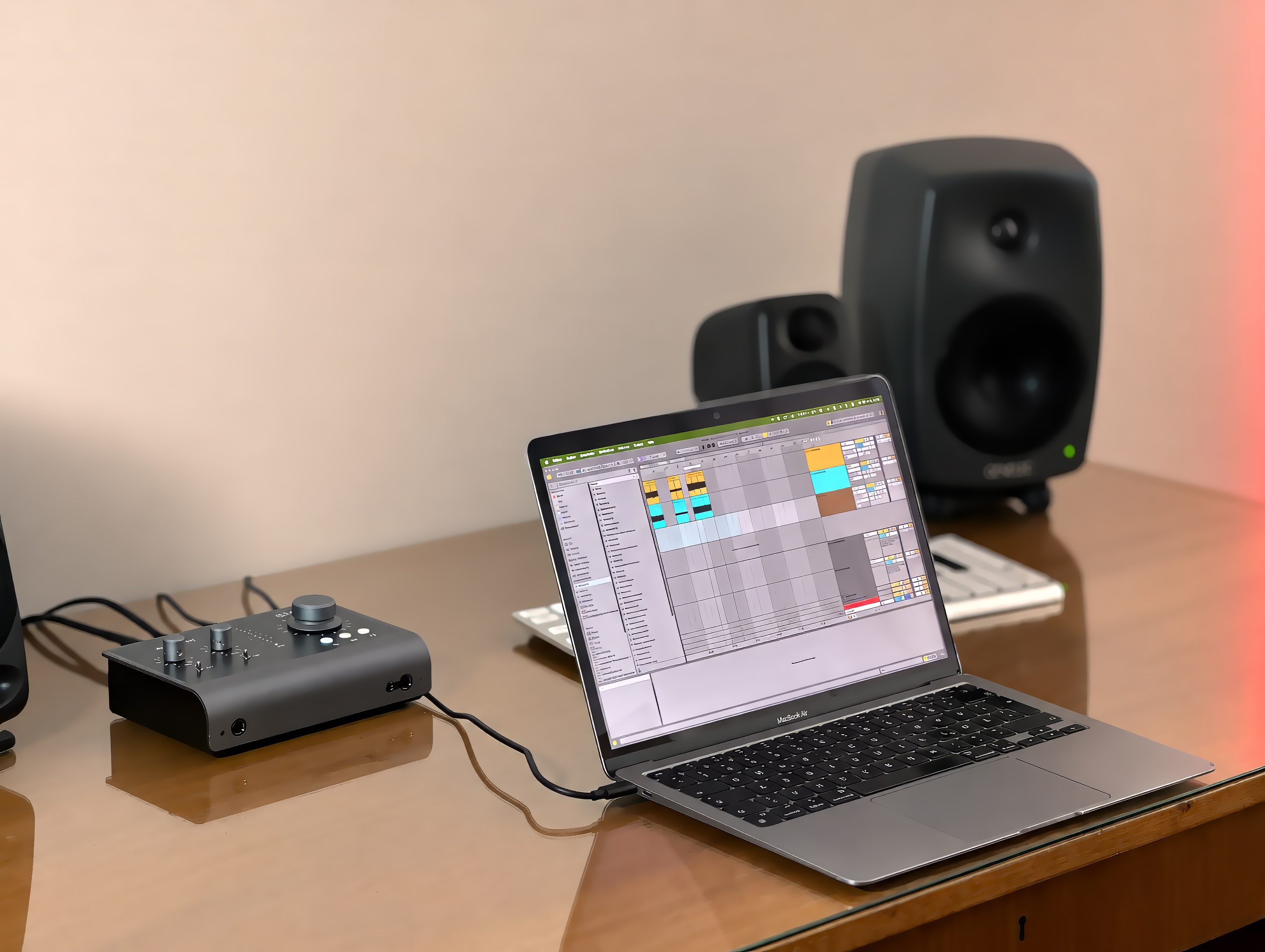
Testato con iD14 MKII
Nel nostro test in studio, VolumeKeys ha selezionato iD14 MKII come target Core Audio e il percorso scelto ha risposto a disattivazione audio, riduzione del volume e aumento del volume. La prova gratuita ti consente di confermare lo stesso flusso di lavoro con la tua coppia di output.
Tour del prodotto in 45 secondi
Scopri come VolumeKeys controlla un percorso di riproduzione Mac selezionato con F10, F11 e F12 e rimane silenzioso nella barra dei menu.

Il tour mostra lo stesso flusso di lavoro VolumeKeys sulle famiglie di interfacce compatibili.
Come funziona
Installa VolumeKeys, scegli la tua interfaccia Audient iD e continua a usare il Mac come sempre.
Avvia l’installer. VolumeKeys compare nella barra dei menu. Nessun Terminale e nessuna configurazione complicata.
Seleziona la tua interfaccia Audient iD e la coppia di uscite stereo mostrata da VolumeKeys. Le coppie disponibili dipendono dal modello, dal driver e dalla configurazione di macOS.
Premi F10, F11 o F12 per silenziare, abbassare o alzare il volume. Tutto qui.
VolumeKeys con la tua interfaccia Audient iD
Utilizza la tastiera per la riproduzione Mac, mantieni l'encoder Audient per il livello del monitor fisico e raggiungi tutti gli strumenti di ascolto dalla barra dei menu.
Controller monitor digitale
Quando il dispositivo e il driver espongono più di una coppia stereo compatibile, VolumeKeys può ricordare un livello separato per ciascuna coppia disponibile e passare da un percorso selezionato all'altro.
Elaborazione in virgola mobile a 32 bit ad alta precisione, progettata per un controllo monitor trasparente.
Attenuazione digitale
VolumeKeys attenua il segnale Mac instradato e non è progettato per amplificarlo oltre il livello sorgente. Imposta il livello fisico di ascolto desiderato dall’interfaccia o dal controllo monitor.
Privacy fin dalla progettazione
L’audio viene elaborato localmente e VolumeKeys non lo invia ai nostri server. L’app non contiene pubblicità né analisi sull’utilizzo dell’app.
Transizioni controllate
VolumeKeys passa dal silenzio durante i cambi di dispositivo o coppia di uscite e torna al livello salvato per la tua interfaccia Audient iD. Ogni coppia disponibile conserva il proprio livello.
Ascolta entrambi i canali insieme per individuare problemi di fase e bilanciamento.
Focus isola tutto sotto i 150 Hz per decisioni precise sulle basse frequenze. Night concentra l’elaborazione là dove il basso diventa fisico. Un algoritmo DSP dedicato alle basse frequenze riduce l’energia profonda che fa vibrare stanze e pareti, preservando il corpo musicale del mix. Di notte senti un suono pieno e bilanciato, mentre ai vicini arriva meno basso.
Segue il buffer hardware/DAW attivo senza una seconda impostazione in conflitto.
Se l’interfaccia o il display selezionato viene scollegato, VolumeKeys riporta automaticamente la riproduzione di sistema all’uscita predefinita attuale di macOS.
Registrazione
Seleziona direttamente la tua interfaccia Audient iD nella DAW per registrare. VolumeKeys può controllare contemporaneamente il normale audio del Mac.
Scorciatoie globali
Cambia coppia di monitor, attiva o disattiva VolumeKeys, controlla il mono e ascolta entrambe le modalità Bass da qualsiasi punto del Mac.
Solo le coppie di uscite disponibili ricevono una scorciatoia. Ogni scorciatoia globale viene registrata separatamente, quindi un conflitto su una di esse non disattiva le altre.
Perché VolumeKeys aiuta con la famiglia Audient iD
Una interfaccia Audient iD può riprodurre normalmente l’audio del Mac anche quando macOS tratta l’uscita come a livello fisso. Se non viene esposto un volume master di sistema regolabile, i normali tasti volume del Mac potrebbero non essere disponibili.
VolumeKeys crea un percorso controllato via software verso l’uscita selezionata. F10-F12 controllano l’audio Mac instradato, mentre l’hardware della famiglia Audient iD mantiene le funzioni fisiche di monitoraggio.
7 giorni gratis.
Usa gratuitamente tutte le funzioni per 7 giorni sul tuo Mac, poi decidi con calma. Non sono richiesti dati di pagamento.
7 giorni gratis. Basta scaricare l’app. Non sono richiesti dati di pagamento.
FAQ sulla famiglia Audient iD
Scopri esattamente cosa controlla VolumeKeys, quale percorso stereo scegliere e cosa rimane sotto il controllo hardware Audient.
VolumeKeys è progettato per le uscite stereo Core Audio compatibili della famiglia Audient iD. Il nostro test documentato in studio ha usato iD14 MKII. Prova gratuitamente tutte le funzioni per 7 giorni con la tua interfaccia Audient iD e la coppia di riproduzione preferita.
macOS può disabilitare il controllo del volume di sistema quando un dispositivo Core Audio esterno non espone una proprietà del volume principale impostabile. VolumeKeys fornisce un percorso controllato dal software per uscite compatibili.
No. L’encoder Audient resta il controllo fisico dei monitor. VolumeKeys attenua digitalmente il segnale Mac instradato e non è progettato per amplificarlo oltre il livello sorgente.
Sì. Per la registrazione, seleziona iD14 direttamente nella tua DAW. L'audio del sistema normale Mac può utilizzare VolumeKeys contemporaneamente.