
インストール
インストーラを実行すると、VolumeKeysがメニューバーに表示されます。ターミナルも複雑な設定も不要です。
 VolumeKeys
Universal Audio Voltファミリー · Volt 2でテスト済み
Universal Audio Voltインターフェイスの対応ステレオ出力をMacのF10-F12キーで操作できます。スタジオではVolt 2でテスト済みです。決める前に、お使いのMacですべての機能を7日間無料でお試しください。
インタラクティブな VolumeKeys プレビュー。示されているデバイス名と出力ペアは例示的なものです。正確な選択は、デバイス、ドライバー、macOS 構成によって異なります。
ボリューム以上のもの
Universal Audio Voltファミリーの互換ステレオ出力をF10〜F12で操作。利用可能な出力ペアをモニターごとに切り替え、モノ確認、Bass Focusで低域確認、Bass Nightで低音の漏れを抑える操作まで、すべてキーボードから行えます。
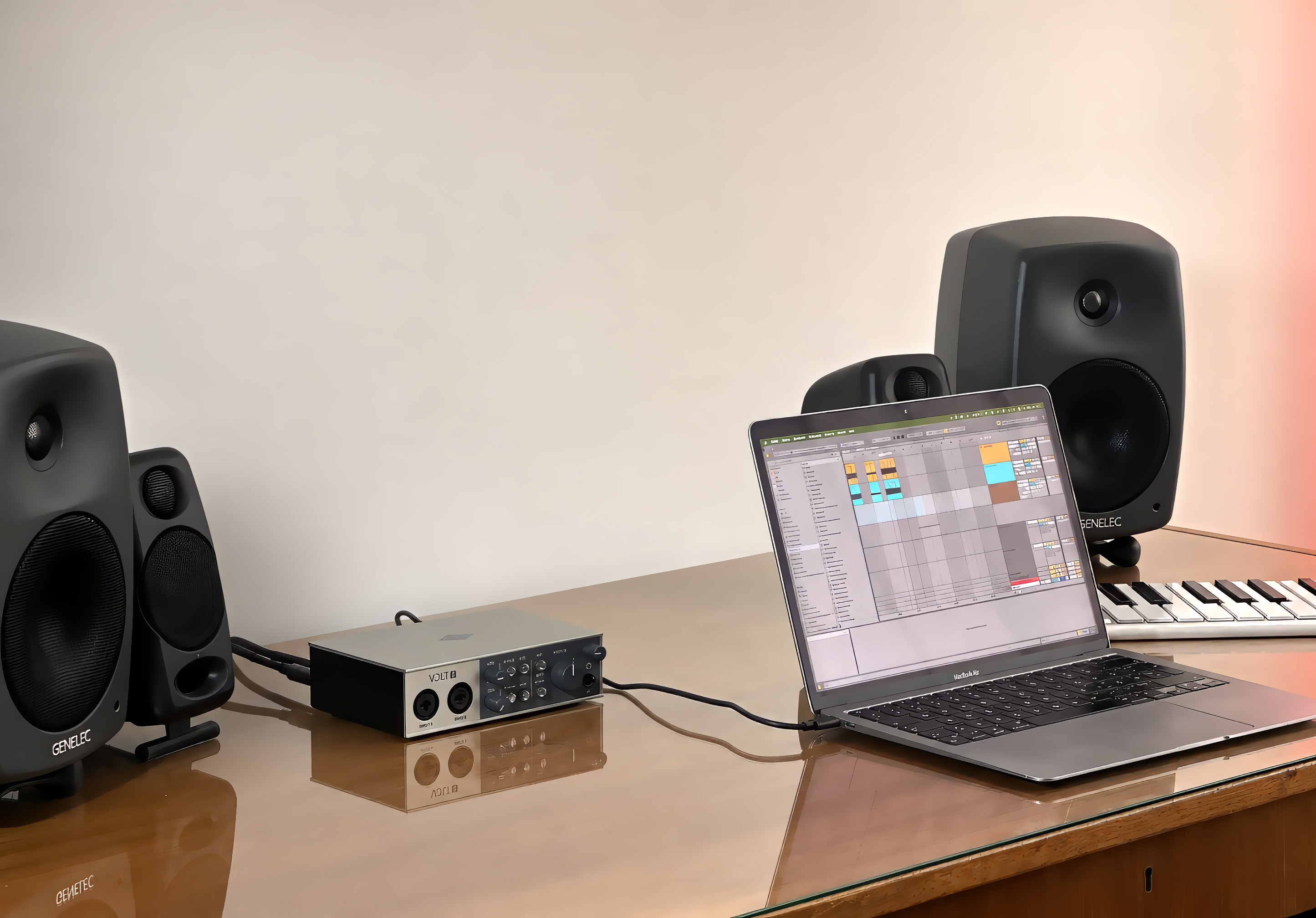
Volt 2 でテスト済み
スタジオ テストでは、VolumeKeys は Volt 2 を Core Audio ターゲットとして選択し、選択されたルートはミュート、音量ダウン、音量アップに応答しました。無料トライアルでは、独自の出力ペアを使用して同じワークフローを確認できます。
45秒の製品ツアー
VolumeKeys が、選択された Mac 再生ルートを F10、F11、F12 でどのように制御し、メニュー バーに静かに留まるかをご覧ください。

製品ツアーでは、対応するインターフェイス製品群で共通のVolumeKeysワークフローを紹介します。
使い方
VolumeKeysをインストールし、Universal Audio Voltインターフェイスを選ぶだけで、Macをこれまでどおり使えます。
インストーラを実行すると、VolumeKeysがメニューバーに表示されます。ターミナルも複雑な設定も不要です。
VoltインターフェイスとVolumeKeysに表示されるステレオモニター出力を選びます。テストしたVolt 2は1つのステレオペアを公開しますが、ほかのVoltモデルでは追加の互換ペアが利用できる場合があります。
F10、F11、F12でミュート、音量ダウン、音量アップ。それだけです。
Universal Audio VoltインターフェイスとVolumeKeys
互換ステレオ出力ペアが1つのVoltモデルもあれば、複数を公開するモデルもあります。VolumeKeysは、接続したインターフェイス、ドライバ、macOS構成で利用可能なペアだけを表示します。
記憶された出力対象
Universal Audio Voltインターフェイスと利用可能なステレオモニター出力をVolumeKeysの対象に選びます。ルートは記憶され、Voltの物理モニターノブが引き続き室内レベルを設定します。
透明性の高いモニターコントロールを目指して設計された、高精度32ビット浮動小数点処理。
デジタル減衰
VolumeKeysはルーティングされたMac信号を減衰し、ソースレベルを超えて増幅するようには設計されていません。希望する物理的なリスニングレベルは、インターフェイスまたはモニターコントロールで設定します。
プライバシーを重視した設計
オーディオはローカルで処理され、VolumeKeysから当社のサーバーへ送信されることはありません。アプリには広告もアプリ利用状況の解析機能も含まれません。
スムーズな切り替え
VolumeKeysはデバイスや出力ペアの切り替え時に無音までフェードし、その後Universal Audio Voltインターフェイスに保存されたレベルへ戻します。利用可能な各ペアは個別の保存レベルを保持します。
両チャンネルをまとめて聴き、位相やバランスの問題を見つけます。
Focusは150 Hz以下を分離し、低域を正確に判断できます。Nightは、低音が身体で感じられる領域に処理を集中させます。専用設計の低域DSPアルゴリズムが、部屋や壁を振動させる深いエネルギーを抑えながら、ミックスの音楽的な厚みを保ちます。夜でも豊かでバランスのよいサウンドを楽しみながら、隣室へ伝わる低音を減らせます。
別の設定を競合させることなく、使用中のハードウェア/DAWバッファに追従します。
選択したインターフェイスまたはディスプレイが切断されると、VolumeKeysはシステム再生を現在のmacOS標準出力へ自動的に戻します。
録音
録音時はDAWでUniversal Audio Voltインターフェイスを直接選択します。同時にVolumeKeysで通常のMacオーディオを操作できます。
グローバルショートカット
Macのどこからでも、モニターペアの切り替え、VolumeKeysのオンとオフ、モノチェック、2つのBassモードの試聴ができます。
Voltインターフェイスによっては、互換ステレオモニターペアが1つだけです。出力ペア切り替えはmacOSが複数の互換ペアを公開する場合にだけ利用でき、その他のVolumeKeysショートカットはそれぞれ独立して動作します。
Universal Audio VoltファミリーでVolumeKeysが役立つ理由
Universal Audio Voltインターフェイスは通常どおりMacオーディオを再生できても、macOSが出力を固定レベルとして扱うことがあります。設定可能なシステム音量が公開されない場合、通常のMac音量キーは使用できないことがあります。
VolumeKeysは選択した出力へのソフトウェア制御ルートを作成します。F10〜F12はルーティングされたMacオーディオを操作し、Universal Audio Voltファミリーのハードウェアは物理モニタリング機能を保ちます。
7日間無料。
お使いのMacですべての機能を7日間無料で試し、その後ゆっくりご判断ください。支払い情報は不要です。
7日間無料。ダウンロードするだけ。支払い情報は不要です。
Universal Audio Voltファミリー FAQ
キーボードの音量が MONITOR ノブ、ダイレクトモニタリング、DAW 内で選択されたオーディオデバイスとどのように適合するかを確認してください。
VolumeKeysはUniversal Audio Voltファミリーの対応ステレオCore Audio出力向けに設計されています。スタジオでの記録済みテストにはVolt 2を使用しました。お使いのUniversal Audio Voltインターフェイスと好みの再生ペアですべての機能を7日間無料でお試しください。
macOS は、設定可能なシステム マスター ボリュームを公開しない場合、外部 Core Audio 出力を固定レベルとして扱うことができます。 VolumeKeys は、配線された Mac 信号用の制御可能なソフトウェア ステージを追加します。
いいえ。直接モニタリングはインターフェイス内で行われ、Volt ハードウェアによって制御されたままになります。 VolumeKeys は、ソフトウェア パスを介してルーティングされる Mac オーディオのみを制御します。
録音するには、DAW で直接 Volt 2 を選択します。 VolumeKeys は、通常の Mac オーディオを同時に同じインターフェイスにルーティングできます。